Pilotez votre serveur depuis votre téléphone

L'espace client SERV-Minecraft s'installe comme une app sur iPhone et sur Android. Vous y retrouvez l'état en direct, les boutons pour démarrer ou arrêter, la console et les réponses du support en notification.

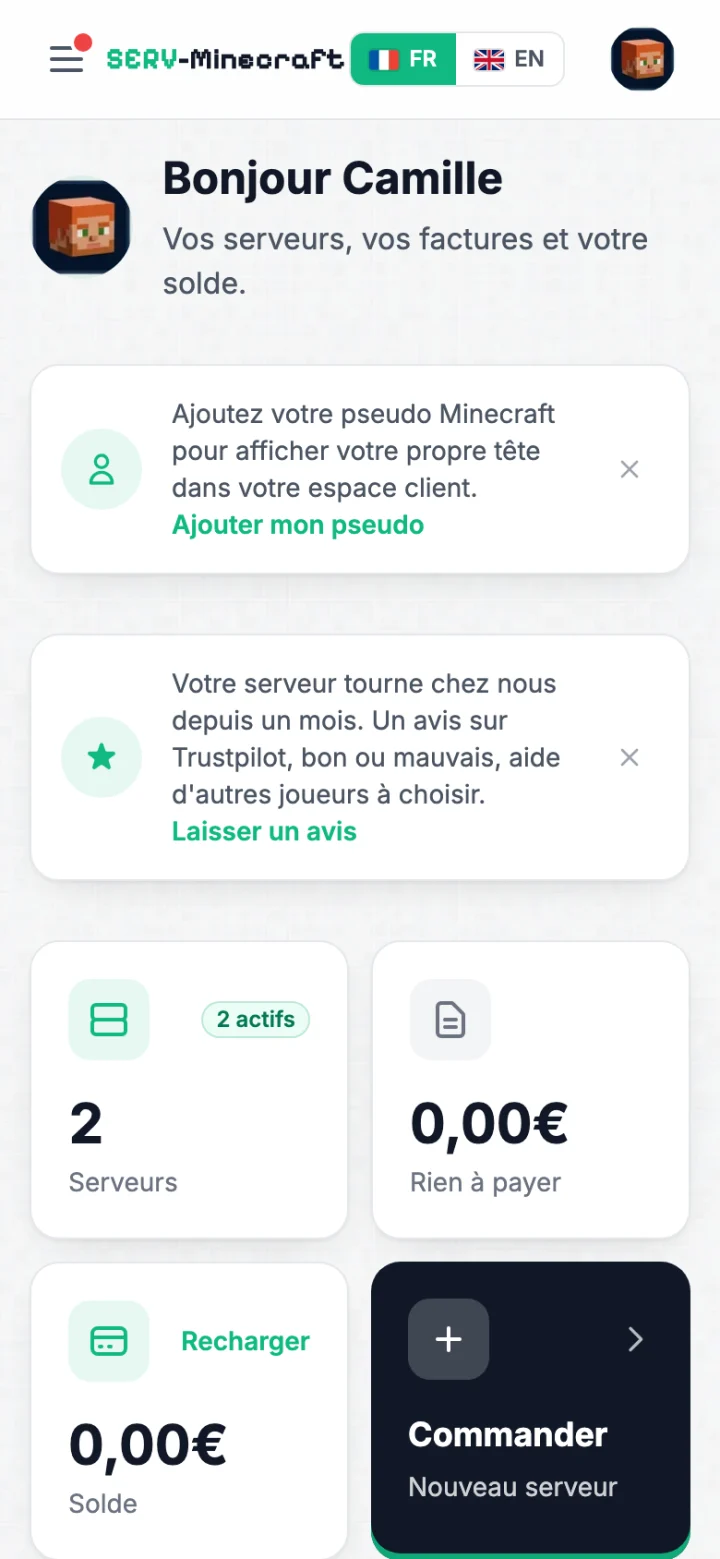
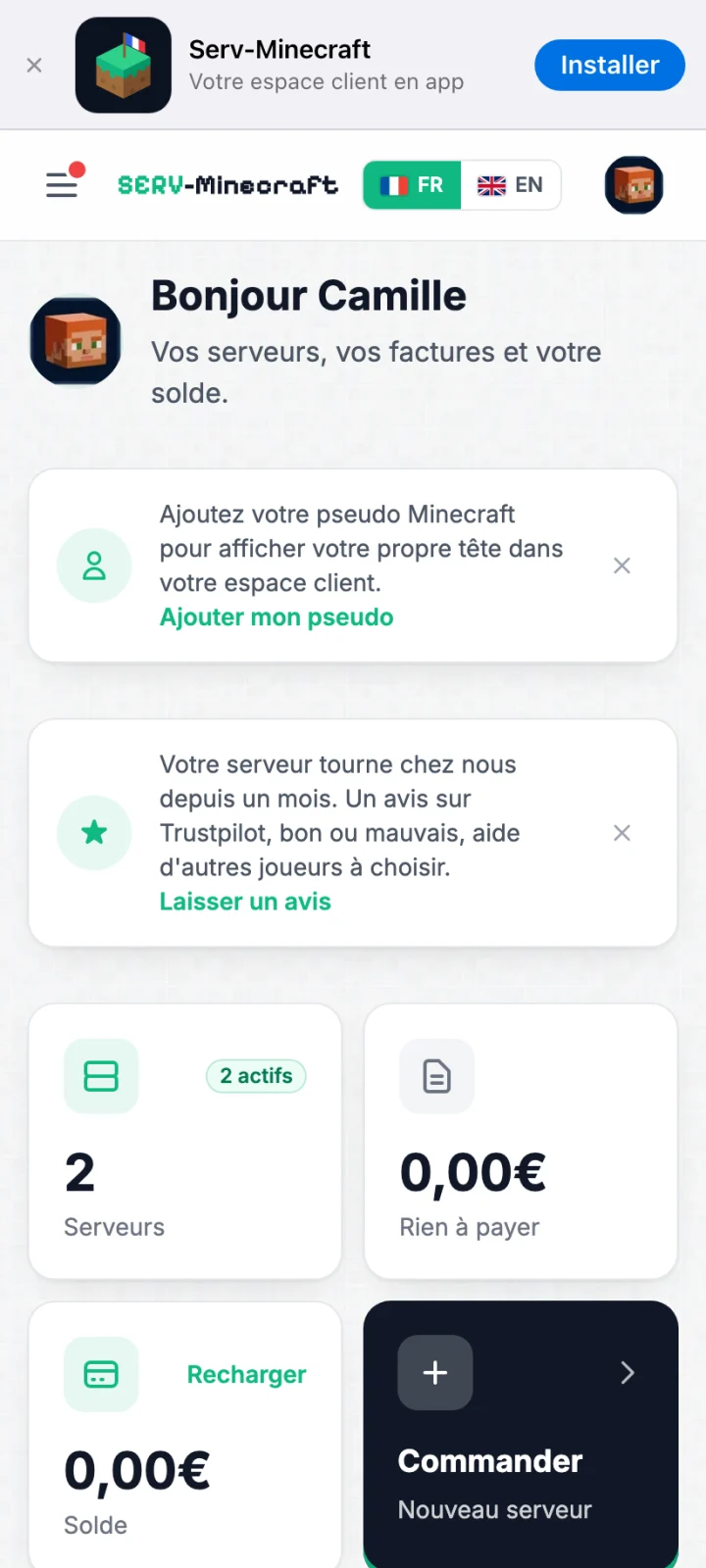
Accueil de l'app SERV-Minecraft sur iPhone : serveurs, factures et solde

État du serveur, console et notifications

L'app reprend l'espace client que vous utilisez sur ordinateur, avec le même compte.

Les fichiers, les sauvegardes, les joueurs et les réglages du serveur s'ouvrent depuis les onglets de la même page.

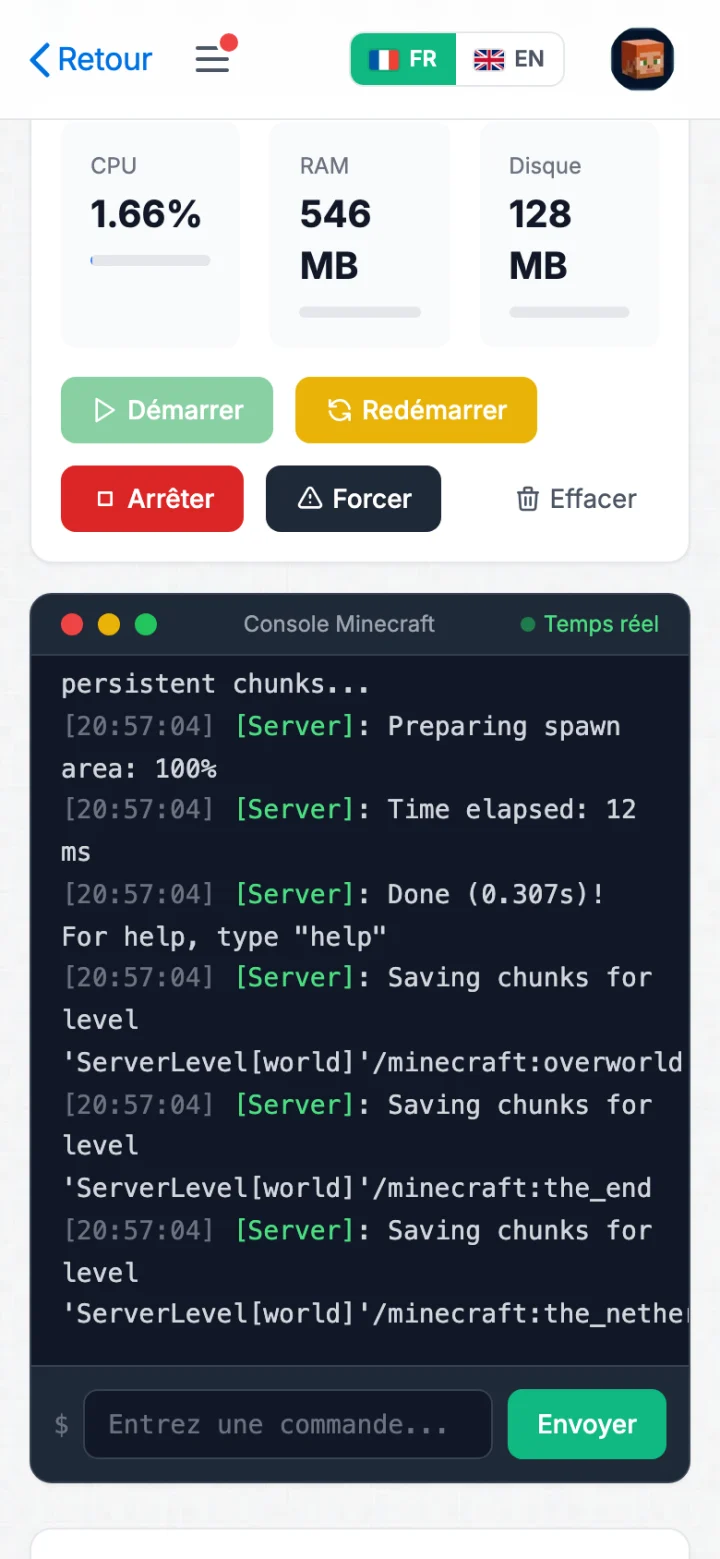
  • Page d'un serveur Minecraft dans l'app : processeur, mémoire, boutons Démarrer, Redémarrer et Arrêter, console en temps réel et champ de commande

    Démarrage, arrêt et console en direct

    La page d'un serveur affiche la charge du processeur, la mémoire et le disque, avec les boutons pour le démarrer, le redémarrer ou l'arrêter. Les journaux défilent en temps réel et vous envoyez une commande depuis le champ sous la console.

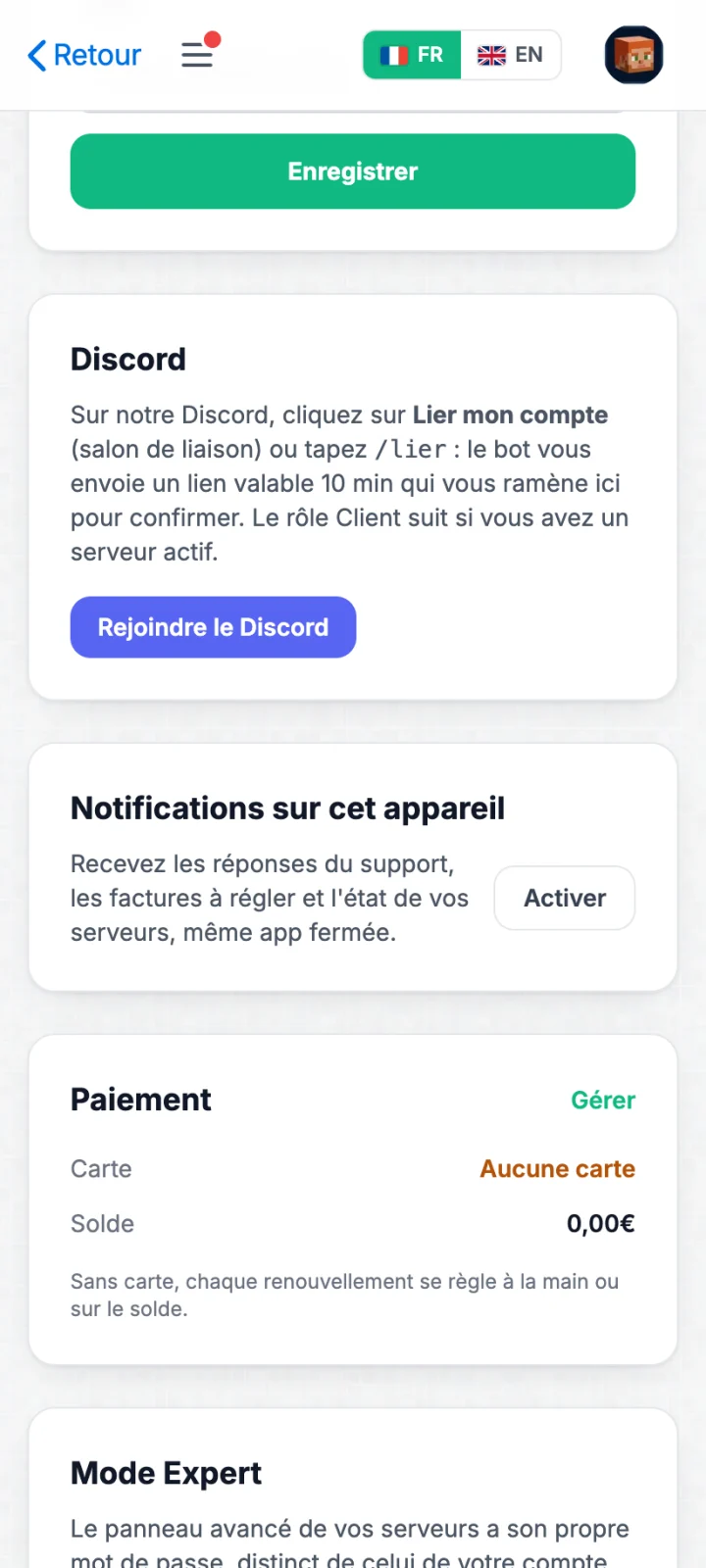
  • Paramètres de l'app : bloc Notifications sur cet appareil et bouton Activer

    Notifications

    Le téléphone vous prévient quand le support répond à un ticket, quand un serveur est prêt ou suspendu et quand une facture est à régler. Tout se règle dans les paramètres de l'app.

Installer l'app sur iPhone et sur Android

L'installation se fait depuis le navigateur du téléphone, à l'adresse de l'espace client.

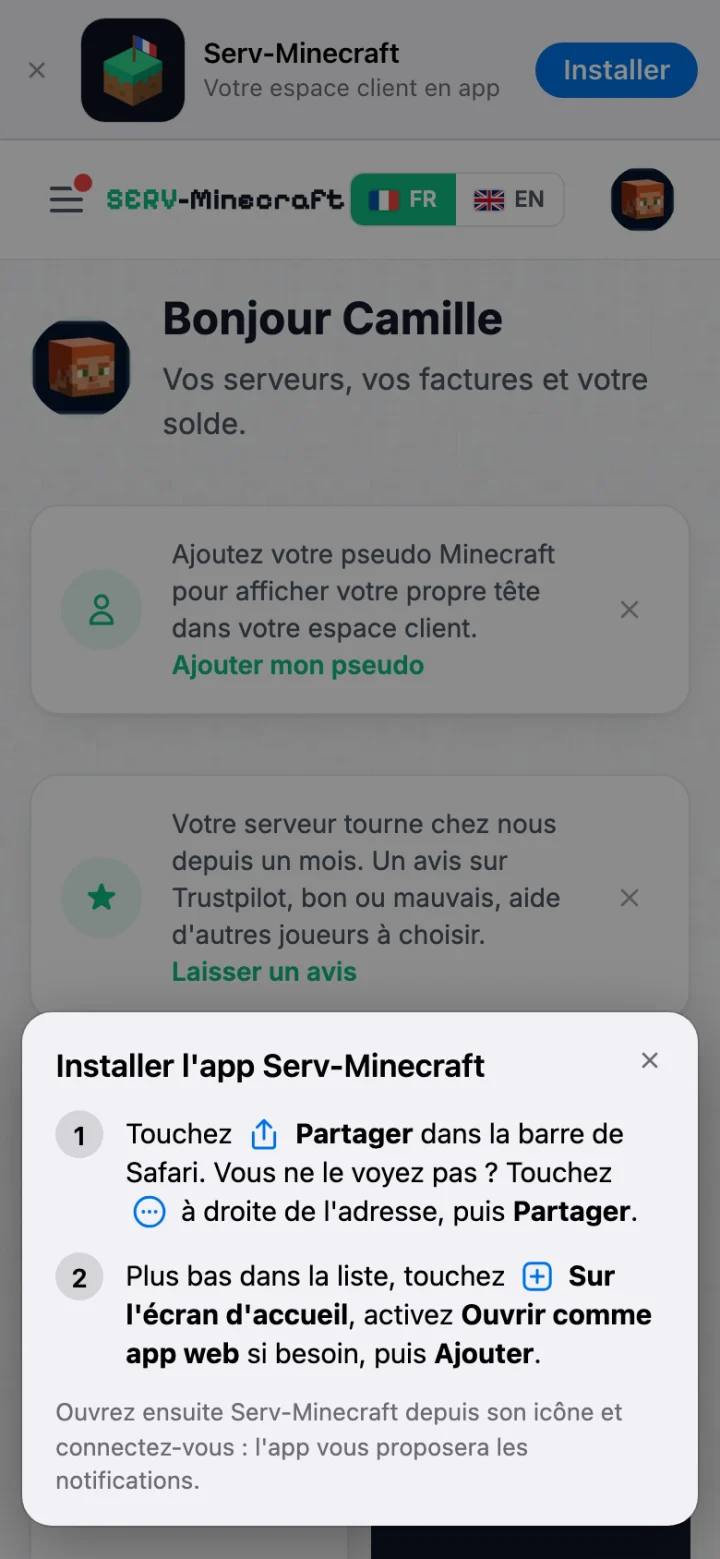
Guide d'installation de l'app SERV-Minecraft affiché dans Safari sur iPhone

iPhone

  1. Ouvrez panel.serv-minecraft.fr dans Safari et touchez Installer dans la bannière en haut de l'écran.
  2. Touchez Partager dans la barre de Safari. S'il n'y est pas, touchez le bouton à droite de l'adresse (iOS 26) ou à gauche (iOS 27), puis Partager.
  3. Plus bas dans la liste, touchez Sur l'écran d'accueil, puis Ajouter. Depuis iOS 26, activez Ouvrir comme app web si besoin.
  4. Ouvrez Serv-Minecraft depuis son icône et connectez-vous : l'app vous propose les notifications.

Avec Chrome sur iPhone, Partager se trouve à droite de la barre d'adresse. Les notifications demandent iOS 16.4 ou plus récent.
Bannière d'installation de l'app SERV-Minecraft dans Chrome sur Android

Android

  1. Ouvrez panel.serv-minecraft.fr dans Chrome et touchez Installer dans la bannière en haut de l'écran.
  2. Confirmez l'installation : l'icône Serv-Minecraft s'ajoute à votre écran d'accueil.
  3. Ouvrez l'app, connectez-vous et activez les notifications.

Questions sur l'app

L'app est-elle payante ?
Non. Elle fait partie de l'espace client et fonctionne avec toutes les offres.
Pourquoi n'est-elle pas sur l'App Store ni sur Google Play ?
L'app s'installe directement depuis le navigateur de votre téléphone, sans passer par un magasin d'applications. Elle se met à jour toute seule.
Peut-on régler les notifications ?
Oui. Vous les activez et les coupez sur chaque appareil, dans les paramètres de l'app. Elles concernent les réponses du support, la livraison ou la suspension d'un serveur et les factures à régler.
Faut-il créer un compte pour l'app ?
Non. Vous vous connectez avec les identifiants de votre espace client.
Sur quels téléphones fonctionne-t-elle ?
Sur iPhone avec Safari ou Chrome, et sur Android avec Chrome. Les notifications sur iPhone demandent iOS 16.4 ou plus récent.

Commandez votre serveur Minecraft

Activation instantanée, sans engagement. À partir de 1,99€/mois.

Parler à un expert

Dis-nous ton projet, on te conseille l'offre adaptée.

Réponse par mail, en français

Support en français, 7j/7. Aucun appel commercial.

Rejoindre le Discord
Chargement de la page